 Claude Fable 5
93cbe6499d
Claude Fable 5
93cbe6499d
Before/after pair for chapter 4 via temporary version rollback; the two
remaining placeholders (notification inbox, live cursors) need a second
account and are deferred.

Co-Authored-By: Claude Fable 5 <noreply@anthropic.com>
Claude-Session: https://claude.ai/code/session_0155v2aT8AG1kZDQEZiCLBWC
2.7 KiB
Text gestalten
Drei Sätze Fließtext sind ein Anfang — aber Seiten werden lesbarer, wenn du sie gestaltest. Im Bearbeitungsmodus sitzt dafür oben die Werkzeugleiste. Sie bleibt beim Scrollen sichtbar, du hast sie also immer griffbereit.
Was die Werkzeugleiste kann
- Überschriften (Ebene 1 bis 4) gliedern lange Seiten in Abschnitte.
- Fett, kursiv und durchgestrichen betonen einzelne Wörter.
- Aufzählungen und nummerierte Listen für alles, was sich aufzählen lässt.
- Aufgabenlisten mit echten Häkchen-Kästchen — perfekt für Checklisten, die du nach und nach abhakst.
- Zitate rücken einen Absatz ein und heben ihn ab.
- Tabellen für alles, was Spalten verdient.
- Trennlinien setzen einen ruhigen Strich zwischen zwei Gedanken.
Ein Tipp für alle, die Markdown kennen: Du kannst es einfach tippen
(**fett**, - Liste …) — Dorfteich versteht es. Wenn dir Markdown
nichts sagt: völlig egal, die Werkzeugleiste kann alles Gleiche per
Klick.
Bilder und Anhänge
Ein Bild einzufügen ist absichtlich unspektakulär: Kopiere es und füge es ein, oder zieh die Bilddatei einfach in den Text. Andere Dateien (etwa PDFs) hängst du über das Büroklammer-Symbol an die Seite.
Wie das bei Nadia aussieht
Nadia hat einige ihrer Seiten genau mit diesen Werkzeugen ausgebaut:
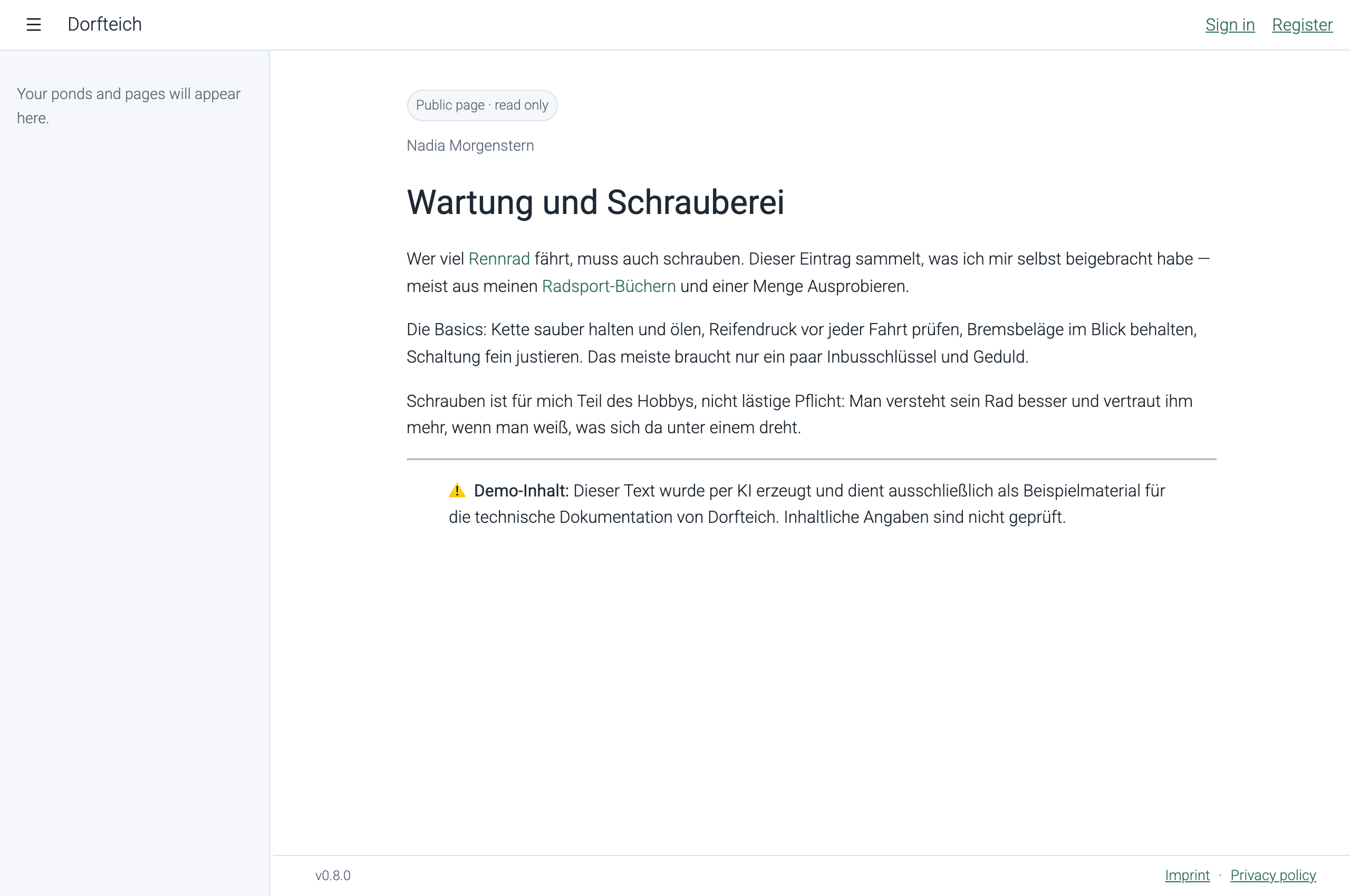
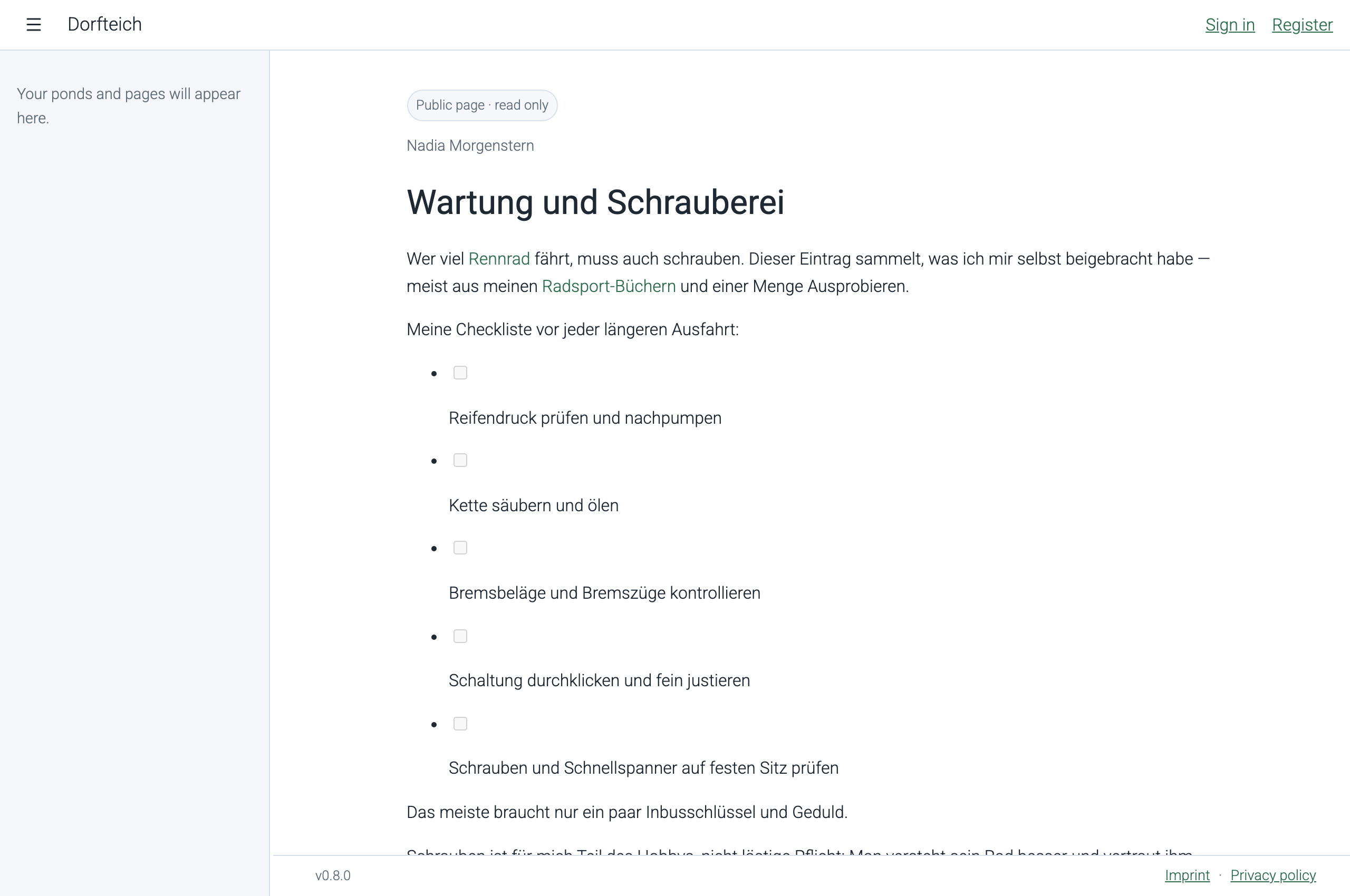
- Auf Wartung und Schrauberei wurde aus dem Absatz über Kettenpflege und Reifendruck eine Aufgabenliste zum Abhaken vor der nächsten Ausfahrt.
- Tour de France bekam eine kleine Tabelle.
- Auf Literatur und Sport begrüßen dich jetzt Fotos — eine alte Schreibmaschine für die Literatur und ein sehr direkter Trainingsbefehl für den Sport.
So sah „Wartung und Schrauberei" vorher aus — und so mit Checkliste:

Probier es aus
Bau deine Hobby-Seite aus Kapitel 3 aus: eine Überschrift, darunter eine Liste mit drei Punkten, und ein Bild — am besten ein eigenes Foto. (Warum ein eigenes? Bilder aus dem Netz gehören meistens jemandem. Bei eigenen Fotos bist du immer auf der sicheren Seite.)
Weiter: Kapitel 5 — Seiten verbinden: Wikilinks · Zum Überblick