 Claude Fable 5
93cbe6499d
Claude Fable 5
93cbe6499d
Before/after pair for chapter 4 via temporary version rollback; the two
remaining placeholders (notification inbox, live cursors) need a second
account and are deferred.

Co-Authored-By: Claude Fable 5 <noreply@anthropic.com>
Claude-Session: https://claude.ai/code/session_0155v2aT8AG1kZDQEZiCLBWC
2.3 KiB
Dein Konto und dein erster Teich
In diesem Kapitel legst du dir ein Konto an — und bekommst dabei, ohne etwas dafür zu tun, deinen ersten eigenen Teich geschenkt.
Registrieren
- Öffne die Startseite deiner Dorfteich-Instanz (zum Beispiel dorfteich.online) und wähle Registrieren.
- Du brauchst nur vier Dinge: einen Benutzernamen, deine E-Mail-Adresse, einen Anzeigenamen (so heißt du für andere) und ein Passwort. Auch die Sprache der Oberfläche wählst du hier — Deutsch oder Englisch, und du kannst sie jederzeit wieder umstellen.
- Dorfteich schickt dir eine Bestätigungsmail. Klick auf den Link darin — fertig.
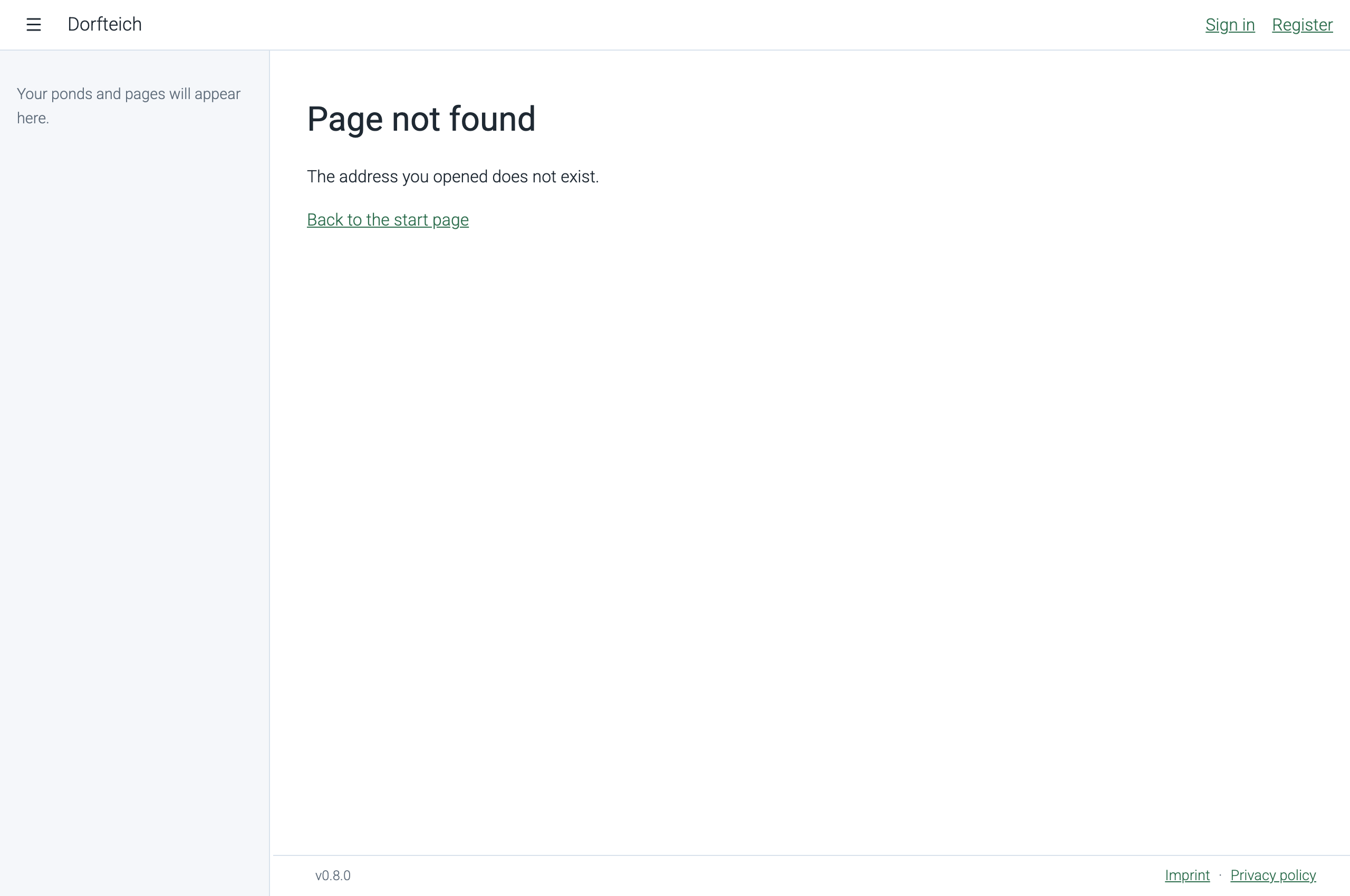
Mit der Bestätigung passiert etwas Schönes im Hintergrund: Dein persönlicher Teich wird angelegt. Das ist dein eigener Raum. Niemand außer dir kann ihn sehen, bis du dich irgendwann entscheidest, etwas daraus zu teilen. Nadias Teich aus Kapitel 1 ist genau so ein persönlicher Teich — sie hat ihn nur später öffentlich gemacht (wie das geht, kommt in Kapitel 15).
Anmelden
Melde dich mit deinem Benutzernamen oder deiner E-Mail-Adresse an. Solltest du dein Passwort einmal vergessen: Die Anmeldeseite hat einen Link zum Zurücksetzen.
Nach der Anmeldung landest du in deinem persönlichen Teich. Noch ist er leer — ein stiller Teich, in den noch niemand etwas hineingeworfen hat. Das ändern wir im nächsten Kapitel.
Gut zu wissen
- Sprache umstellen: oben rechts auf deinen Namen → Einstellungen → Profil. Die Inhalte deiner Seiten bleiben natürlich, wie du sie geschrieben hast — nur Menüs und Knöpfe wechseln die Sprache.
- Mehrere Geräte: Du kannst dich auf Handy, Tablet und Rechner gleichzeitig anmelden. Unter Einstellungen → Aktive Sitzungen siehst du alle Geräte und kannst jedes einzeln abmelden.
Probier es aus
Leg dir ein Konto an, bestätige deine E-Mail und melde dich an. Wirf einen ersten Blick in deinen persönlichen Teich — und stell, wenn du magst, die Sprache einmal um und wieder zurück, nur um zu sehen, wo der Schalter wohnt.
Weiter: Kapitel 3 — Deine erste Seite · Zum Überblick