 Claude Fable 5
93cbe6499d
Claude Fable 5
93cbe6499d
Before/after pair for chapter 4 via temporary version rollback; the two
remaining placeholders (notification inbox, live cursors) need a second
account and are deferred.

Co-Authored-By: Claude Fable 5 <noreply@anthropic.com>
Claude-Session: https://claude.ai/code/session_0155v2aT8AG1kZDQEZiCLBWC
2.3 KiB
Deine erste Seite
Zeit, den Teich zu beleben. In diesem Kapitel legst du deine erste Seite an und lernst dabei die wichtigste Eigenheit von Dorfteich kennen: Es gibt keinen Speichern-Knopf — und das ist ein Feature.
Eine Seite anlegen
- Links siehst du die Seitenleiste — dort wird später die Liste deiner Seiten wohnen. Ganz unten sitzt eine kleine Leiste mit Symbolen; wähle + Neue Seite.
- Gib der Seite einen Titel. Nimm etwas, worüber du wirklich gern schreibst — dein Lieblingshobby, ein Buch, ein Rezept. Nadia hat mit einer schlichten Seite namens Musik angefangen: ein Absatz Begrüßung, was sie hier sammeln will. Mehr braucht eine erste Seite nicht.
- Tippe los.
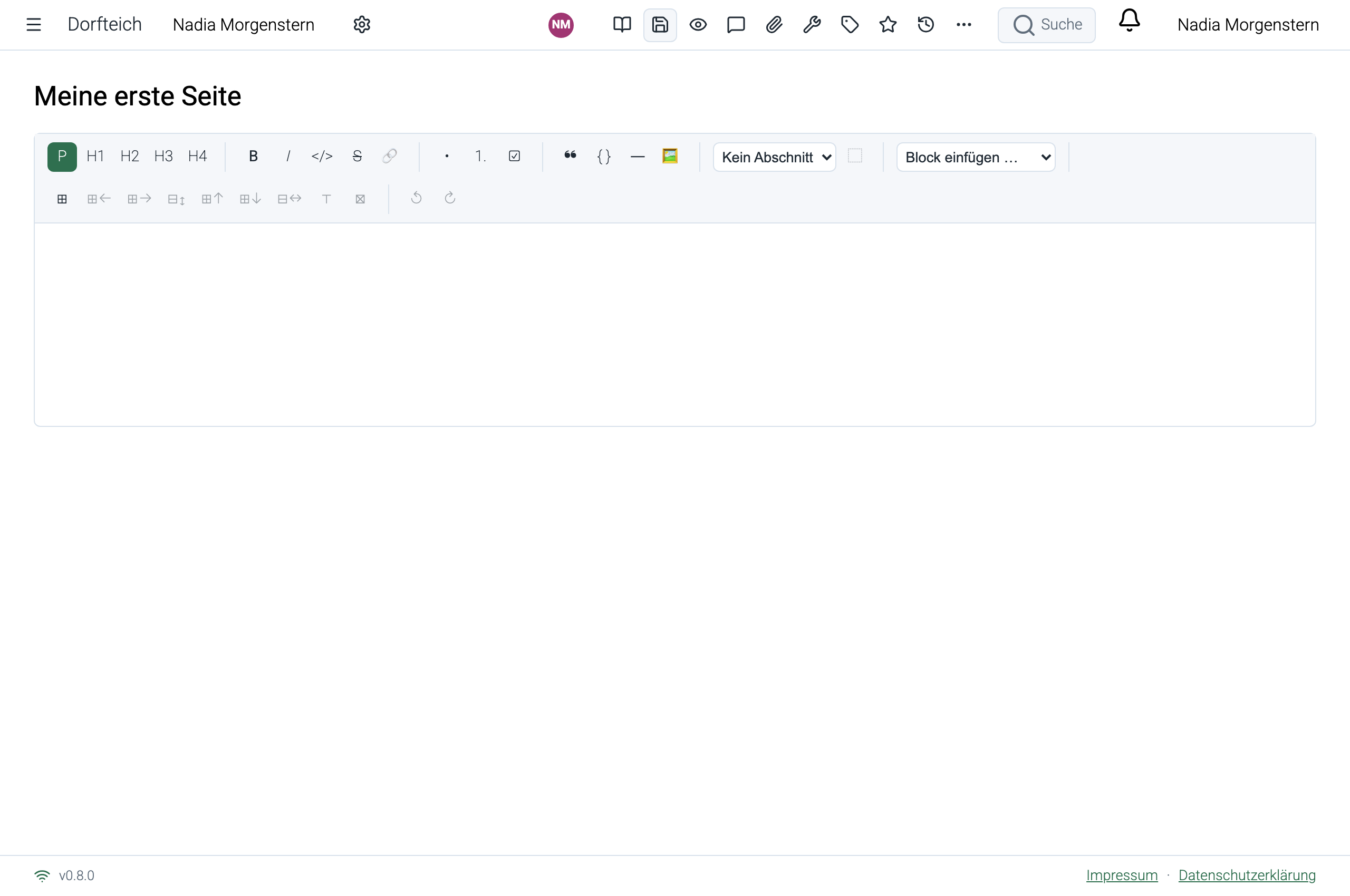
Es gibt keinen Speichern-Knopf
Du kannst suchen, so lange du willst — er ist nicht da. Dorfteich speichert jeden Tastendruck sofort. Mach die Probe: Schreib einen Satz, schließ den Browser-Tab, öffne die Seite wieder. Alles noch da.
Das heißt auch: Du kannst nichts „vergessen zu speichern". Später (in Kapitel 10) lernst du, wie du zusätzlich bewusste Zwischenstände festhältst — aber verlieren kannst du ab jetzt nichts mehr.
Titel und Adresse
Jede Seite bekommt aus ihrem Titel eine lesbare Adresse (das Stück
nach dem letzten Schrägstrich in der Browser-Zeile). Aus Nadias Titel
„Musik" wurde die Adresse musik. Umlaute und Sonderzeichen werden
dabei automatisch übersetzt — aus „Sachbücher" wird sachbuecher. Du
musst dir darüber keine Gedanken machen; es ist nur gut zu wissen, dass
es diese Adressen gibt, denn im übernächsten Kapitel begegnen sie dir
bei den Wikilinks wieder.
Zum Umschalten zwischen Lesen und Bearbeiten dient das
Stift-Symbol oben in der Kopfleiste (oder die Taste e). Im
Lesemodus ist die Seite aufgeräumt und ohne Werkzeugleiste — so sehen
Besucher sie später.
Probier es aus
Leg eine Seite zu deinem liebsten Hobby an und schreib drei Sätze: worum es geht, warum es dich begeistert, und was du hier sammeln möchtest. Schalte dann mit dem Stift-Symbol in den Lesemodus und schau dir dein Werk an.
Weiter: Kapitel 4 — Text gestalten · Zum Überblick