 Claude Fable 5
8d1172154b
Claude Fable 5
8d1172154b
Aufgenommen auf Prod (v0.9.1, Handschrift-Fonts nach dem CSP-Fix aktiv)
auf der öffentlichen Seite konzerte-live — vervollständigt die neue
Excalidraw-Sektion analog zu den Mermaid-/drawio-Beispielbildern.

Co-Authored-By: Claude Fable 5 <noreply@anthropic.com>
Claude-Session: https://claude.ai/code/session_0155v2aT8AG1kZDQEZiCLBWC
3.8 KiB
Die Standard-Bausteine im Schaufenster
Dorfteich bringt sechs Plugins mit. Dieses Kapitel ist ein Schaufensterbummel: je ein Blick, wofür jeder Baustein gut ist — ohne Bedienungsanleitung. (Die Diagramm- und Zeichen-Bausteine haben eigene kleine Welten; hier geht es nur darum, dass du weißt, was es gibt.)
Mermaid-Diagramm — Diagramme aus Text
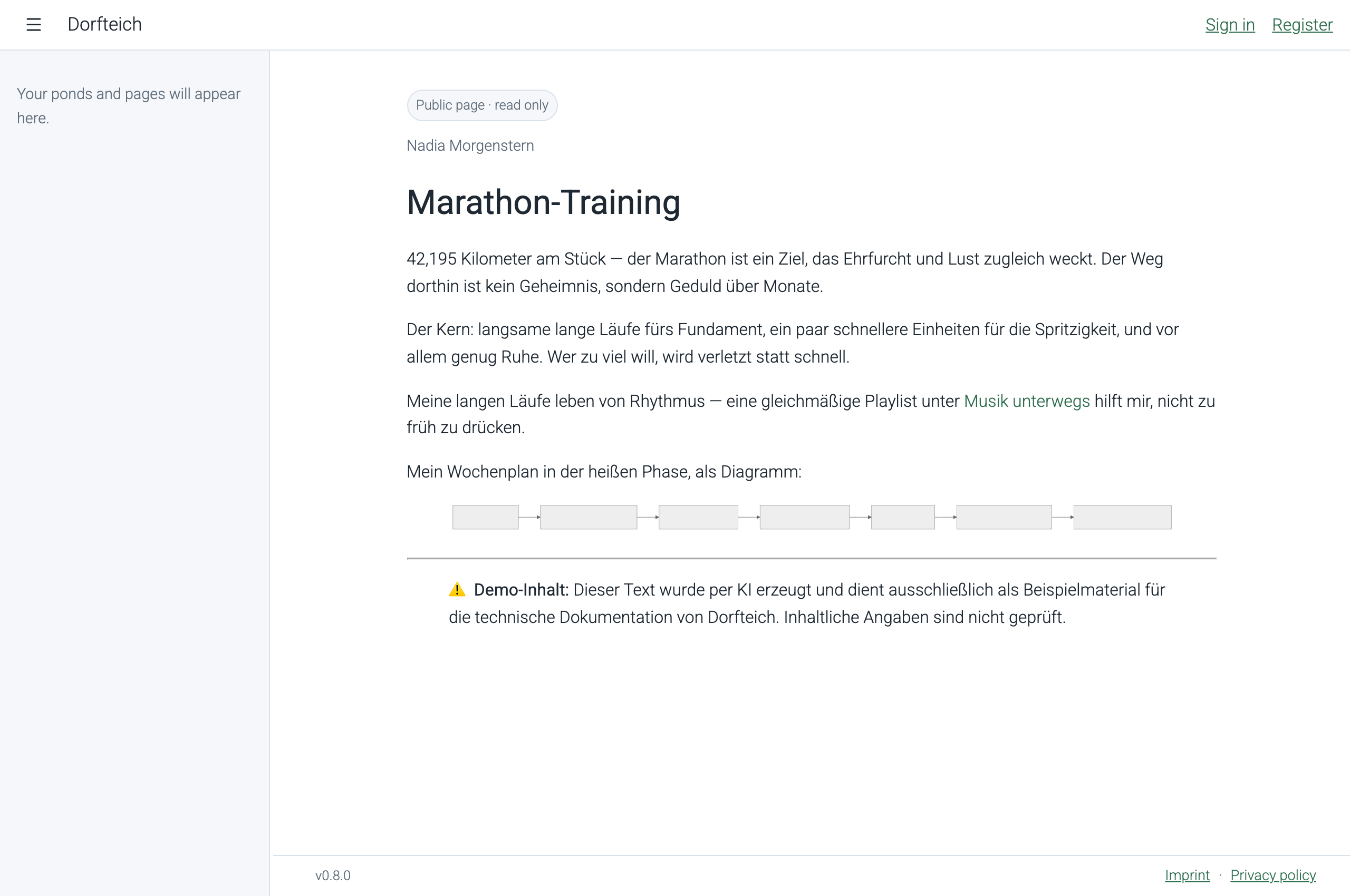
Ein Block für die Seitenmitte: Du beschreibst in Textform, was zusammenhängt („A führt zu B, B führt zu C") — der Baustein zeichnet daraus ein sauberes Diagramm: Ablaufpläne, Zeitleisten, Organigramme. Ideal, wenn das Diagramm mit dem Inhalt mitwachsen soll: Text ändern, Zeichnung folgt.
In Nadias Teich zeichnet ein Mermaid-Block den Wochenplan auf ihrer Seite Marathon-Training.
draw.io-Diagramm — frei zeichnen
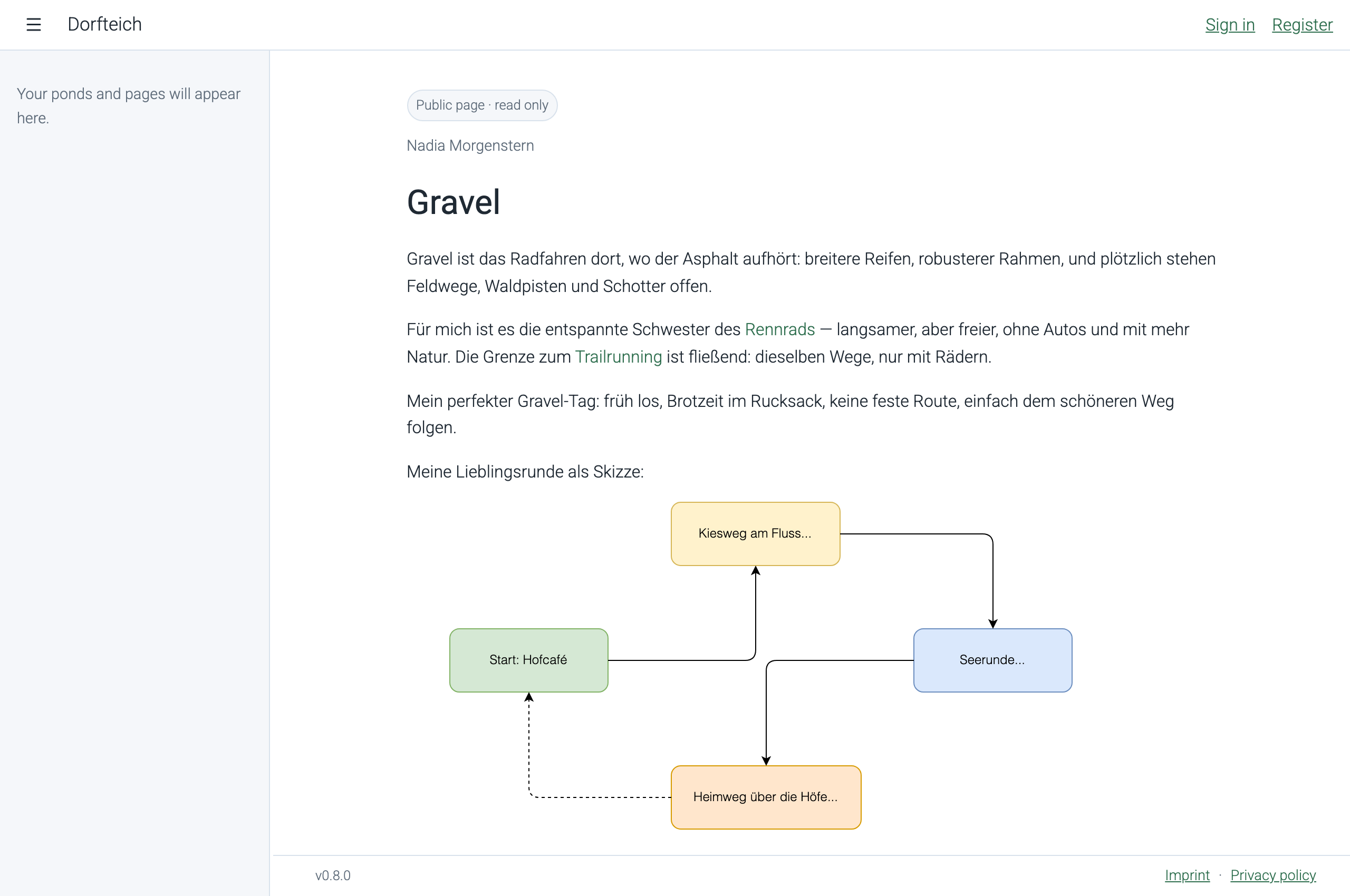
Das Gegenstück für alle, die lieber zeichnen statt beschreiben: Ein vollwertiges Zeichenprogramm öffnet sich im Vollbild — Kästen, Pfeile, Formen, alles frei platzierbar. Gut für Skizzen, Lagepläne, Schaubilder. Beim Schließen landet die Zeichnung als Bild in der Seite; zum Weiterzeichnen öffnest du sie einfach wieder.
Nadia hat damit die Route ihrer liebsten Schotterrunde auf der Seite Gravel skizziert.
Excalidraw — Skizzen wie von Hand
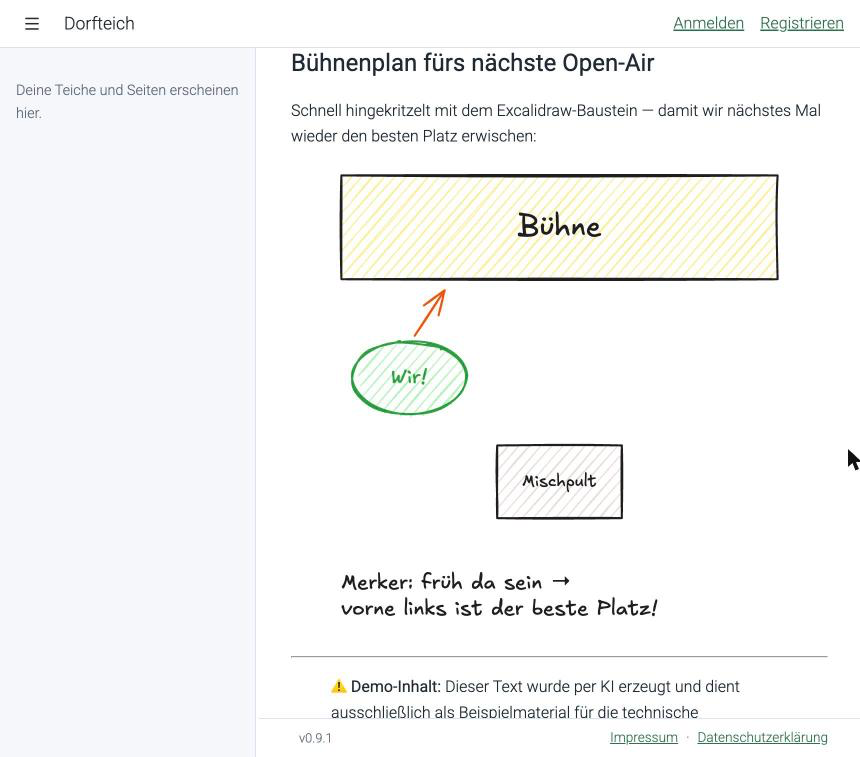
Der dritte Zeichen-Baustein, und der lockerste: Excalidraw öffnet sich ebenfalls im Vollbild, zeichnet aber im Handschrift-Look — Kästen wirken hingeworfen, Beschriftungen wie mit dem Stift geschrieben. Perfekt für schnelle Ideen, Lagepläne und alles, was bewusst nach Entwurf aussehen soll statt nach fertigem Diagramm.
Nadia hat damit auf ihrer Seite Konzerte & Live den Bühnenplan fürs nächste Open-Air gekritzelt — samt Merker, wo der beste Platz ist.
Inhaltsverzeichnis — lange Seiten gliedern
Ein Seiten-Werkzeug: Es sitzt hinter dem Werkzeug-Symbol in der Kopfleiste, liest die Überschriften der geöffneten Seite und zeigt ein klickbares Inhaltsverzeichnis — ohne dass du irgendetwas in den Text einbauen musst. Schreibst du einen neuen Abschnitt, ist er beim nächsten Öffnen einfach da. Probier es auf Nadias Seite Konzert-Notizen, die mit ihren Zwischenüberschriften genau dafür gebaut ist.

Seitenindex — den Teich auflisten
Das zweite Seiten-Werkzeug: eine automatisch aktuelle Liste der Seiten des Teichs, nach Wunsch nach Label gefiltert. Praktisch, wenn die Sammlung groß wird und du eine lebende Übersicht willst, die niemand von Hand pflegen muss.
Abschnitts-Stile — Kästen mit Charakter
Eine kleine Familie von Gestaltungen für die Werkzeugleiste: Info-Kasten, Warnung, Hervorhebung, Farbige Box. Damit hebst du im Bearbeitungsmodus ganze Absätze vom Beiläufigen ab — der Hinweis, der nicht überlesen werden soll, bekommt einen farbigen Rahmen.
Probier es aus
Such dir einen Baustein aus diesem Schaufenster aus — für den Anfang empfehlen sich das Inhaltsverzeichnis (öffne es über das Werkzeug-Symbol auf deiner längsten Seite) oder ein Info-Kasten aus den Abschnitts-Stilen. Mehr als einen brauchst du heute nicht; die anderen laufen dir wieder über den Weg, wenn du sie brauchst.
Weiter: Kapitel 20 — Dein Profil und deine Einstellungen · Zum Überblick