 Claude Fable 5
93cbe6499d
Claude Fable 5
93cbe6499d
Before/after pair for chapter 4 via temporary version rollback; the two
remaining placeholders (notification inbox, live cursors) need a second
account and are deferred.

Co-Authored-By: Claude Fable 5 <noreply@anthropic.com>
Claude-Session: https://claude.ai/code/session_0155v2aT8AG1kZDQEZiCLBWC
2.1 KiB
Dokumente importieren
Dein Wissen fängt selten bei null an. Irgendwo liegen Word-Dateien, Notizen, halbe Sammlungen aus anderen Programmen. Die musst du nicht abtippen: Dorfteich holt sie als Seiten herein.
Eine Datei wird eine Seite
Unten in der Seitenleiste findest du Dokument importieren. Drei Formate versteht der Import: Word (.docx), OpenDocument (.odt) oder Markdown (.md).
- Datei auswählen (oder ins Fenster ziehen).
- Dorfteich lädt hoch und wandelt um — du siehst den Fortschritt („Wird hochgeladen…", „Wird konvertiert…", „Importiert").
- Fertig: Aus dem Dokument ist eine neue Seite geworden. Der Seitentitel kommt aus der ersten Überschrift des Dokuments, und eingebettete Bilder kommen mit.
Danach ist die Seite eine ganz normale Dorfteich-Seite: Du kannst sie in den Baum einsortieren (Kapitel 7), verschlagworten (Kapitel 8) und mit Wikilinks ins Netz einweben (Kapitel 5).
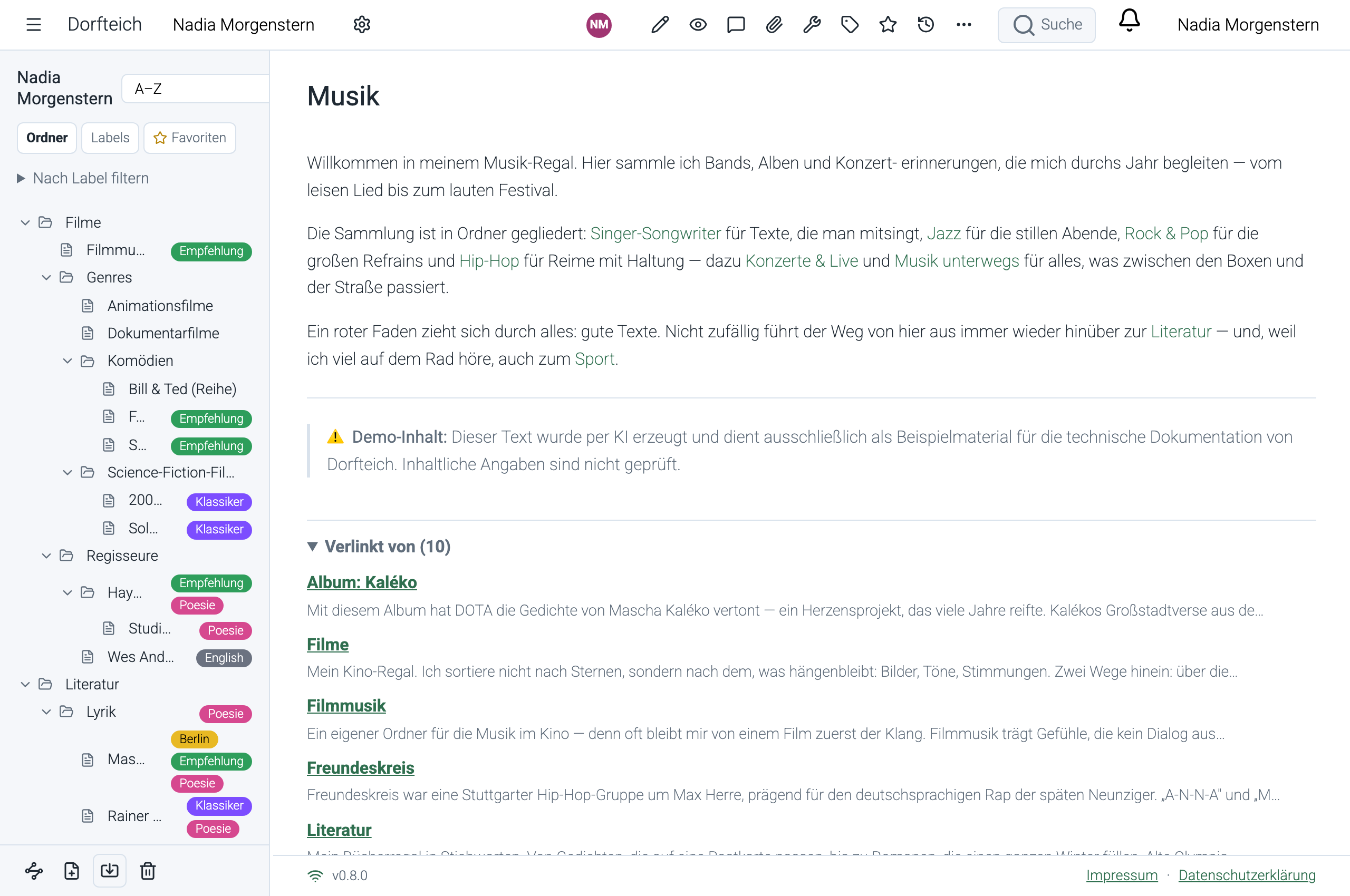
Ein Szenario aus Nadias Teich: Ihre alten Konzert-Notizen lebten als Word-Datei auf der Festplatte. Ein Import später stehen sie als Seite unter Konzerte & Live — und sind zum ersten Mal mit dem Rest ihrer Musikwelt verlinkbar.
Für Umsteiger: ganze Sammlungen
Wer aus dem Notiz-Programm Obsidian kommt, muss nicht Datei für Datei importieren: Ein Teich-Admin kann in den Teich-Einstellungen einen kompletten Obsidian-Vault (als ZIP) auf einmal hereinholen — Ordnerstruktur wird zum Seitenbaum, Schlagworte werden zu Labels, die internen Links bleiben heil. Die Einzelheiten stehen im Teich-Admin-Handbuch.
Probier es aus
Nimm ein eigenes Dokument — ein Rezept, ein Protokoll, irgendeine
.docx oder .md, die zu deinem Teich passt — und importiere es.
Räum die neue Seite anschließend an ihren Platz im Baum und setz einen
Wikilink von einer bestehenden Seite darauf.
Weiter: Kapitel 17 — Exportieren und Mitnehmen · Zum Überblick