 Claude Fable 5
93cbe6499d
Claude Fable 5
93cbe6499d
Before/after pair for chapter 4 via temporary version rollback; the two
remaining placeholders (notification inbox, live cursors) need a second
account and are deferred.

Co-Authored-By: Claude Fable 5 <noreply@anthropic.com>
Claude-Session: https://claude.ai/code/session_0155v2aT8AG1kZDQEZiCLBWC
2.4 KiB
Versionen: die Zeitmaschine
In Kapitel 3 hast du gelernt: Dorfteich speichert jeden Tastendruck, es gibt nichts zu verlieren. Aber was, wenn du etwas bewusst loswerden willst — einen ganzen Absatz umschreibst und es hinterher bereust? Dafür hat jede Seite eine eingebaute Zeitmaschine: den Versionsverlauf.
Automatisch im Hintergrund
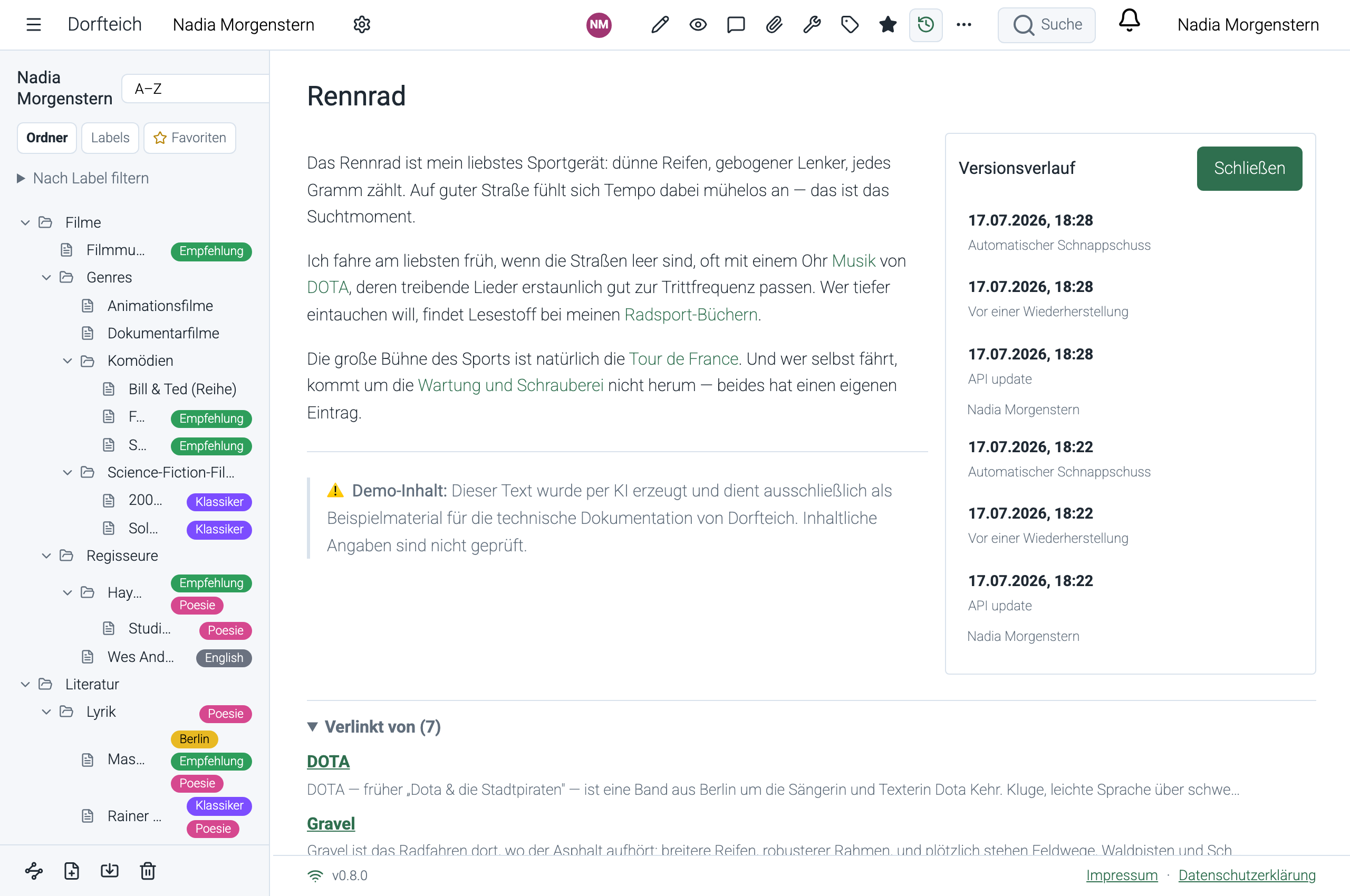
Während du schreibst, legt Dorfteich von selbst in regelmäßigen Abständen Schnappschüsse deiner Seite an. Du musst dafür nichts tun. Öffne das Verlauf-Symbol in der Kopfleiste einer Seite: Dort liegt die Liste aller Versionen — jede mit Zeitpunkt und den Personen, die mitgeschrieben haben.
Bewusste Zwischenstände
Vor einem größeren Umbau lohnt es sich, einen Zwischenstand mit Namen festzuhalten. Stell dir vor, Nadia will ihre Rennrad-Seite radikal straffen. Vorher klickt sie im Bearbeitungsmodus auf das Speichern-Symbol (Version speichern) und nennt den Stand „vor der Kürzung". Dann kürzt sie beherzt — und weiß dabei: Der alte Text ist keine Erinnerung, sondern ein Klick.
Für Tastatur-Freunde: Strg/Cmd+S speichert eine unbenannte Version,
Strg/Cmd+Shift+S fragt nach einem Namen. Ein kurzer Toast unten
im Bild bestätigt jedes Speichern („Version ‚vor der Kürzung'
gespeichert").
Ansehen, vergleichen, zurückholen
Im Versionsverlauf kannst du jede Version in einer Vorschau ansehen und dir die Änderungen von dieser Version bis heute zeigen lassen — was dazukam, was verschwand. Und wenn der alte Stand doch der bessere war: Diese Version wiederherstellen.
Das Wichtigste dabei: Wiederherstellen löscht nie den Verlauf. Die Wiederherstellung wird selbst nur ein weiterer Eintrag in der Liste. Du kannst also auch das Wiederherstellen rückgängig machen. Es gibt in diesem System keinen Weg, sich wirklich in die Sackgasse zu manövrieren — und genau deshalb darfst du beim Schreiben mutig sein.
Probier es aus
Öffne eine deiner Seiten im Bearbeitungsmodus und speichere eine benannte Version („mein erster Zwischenstand"). Ändere dann kräftig etwas — lösch ruhig einen ganzen Absatz. Öffne den Verlauf, schau dir die Änderungen an und stell deinen Zwischenstand wieder her.
Weiter: Kapitel 11 — Der Papierkorb · Zum Überblick